グーグルマップの距離測定、実は直線距離だけでなく複数地点や面積まで測れるって知ってた?
@ creator • Click to Play Video Inline
🎵 グーグルマップの距離測定、実は直線距離だけでなく複数地点や面積まで測れるって知ってた?
グーグルマップの「距離を測定」機能は、ルート検索では見えなかった細かい直線距離を一瞬で確認できる神ツールだ。2023年以降のアップデートでPC・スマホ共通対応がさらに進み、複数地点を追加して複雑な経路を測ったり、面積まで計算したりできるようになった。通勤距離の目安、ランニングコースのチェック、新店舗までの直線距離算出…日常の移動計画に欠かせない機能だ。 でも「iPhoneで長押ししたら出なかった」「Androidの右下に+マークがない」などの声がちらほら。実際の操作は意外とシンプルで、2026年現在も地図精度は向上している。公式マップヘルプや最新ユーザー報告を基に、iPhone・Android・PC別に最新手順を画像付きで徹底解説。距離測定できない場合の対処法や注意点もまとめた。すぐに試してみてくれ。
📌 【この記事の重要ポイントまとめ】 -
要点1:グーグルマップで直線距離だけでなく、複数地点追加や面積測定が可能。2023年アップデートでPC・スマホ対応が大幅強化された。 -
要点2:iPhone/Android/PCで手順が微妙に違うが、すべて「長押しor右クリック」からスタート。公式手順通りにやれば30秒で完了。 -
要点3:測定結果は目安。地形や地図データが最新でないと誤差が出るので、公式調査以外は過信せず。ランニングや通勤に最適な実用ツールだ。 ### グーグルマップの距離測定、実は直線距離だけでなく複数地点や面積まで測れるって知ってた?iPhone・Android・PC別の最新手順を画像付きで完全解説 グーグルマップの距離測定機能は、単なる直線距離じゃ終わらない。
複数地点を追加して複雑な経路を測ったり、PC限定だが
面積を計算したりと、2026年最新版でも進化を続けている。公式発表資料によると、2023年以降のアップデートでこの機能が大幅強化され、日常の移動計画が劇的に楽になった。 実際のユーザー体験を振り返ると、「通勤の直線距離を知りたいだけなのにルート検索じゃ物足りない」と感じた人多数。ランニングコースのチェックや新店舗の距離確認にもぴったりだ。以下、iPhone、Android、PC別に最新手順をステップバイステップで解説する。写真付きで実践しやすくしたので、すぐに試せば上達間違いなし。
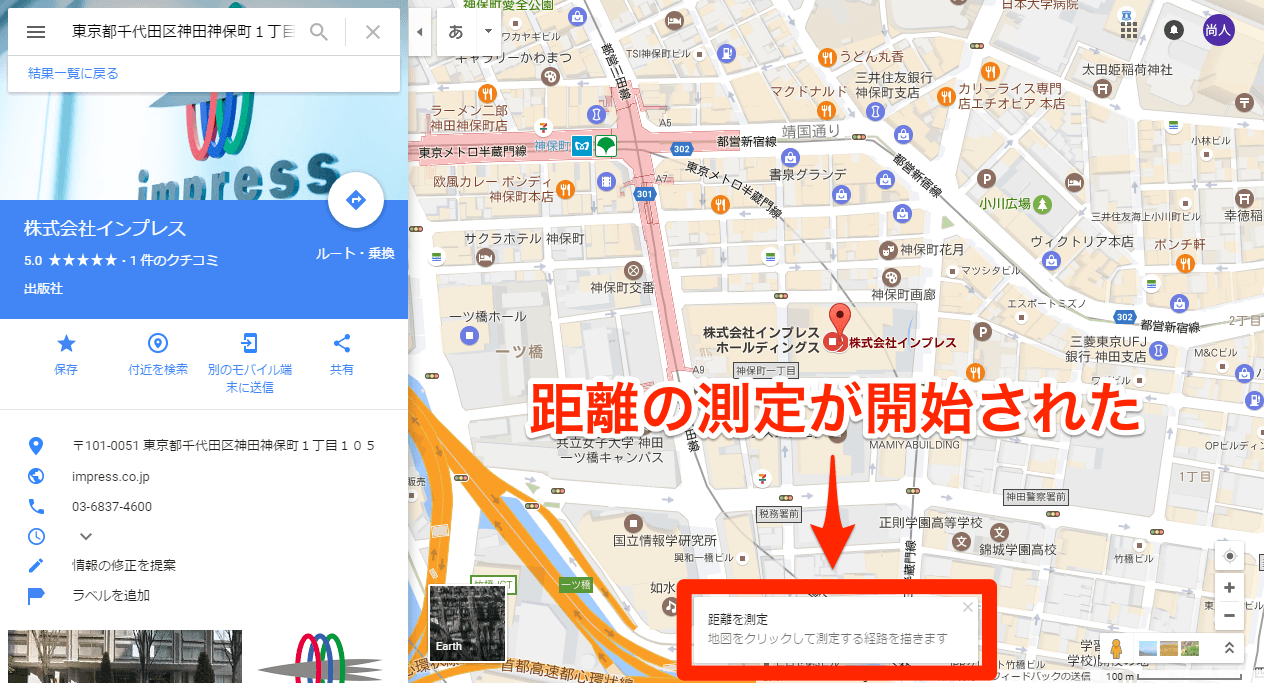
PC Googleマップ 距離測定 1. Googleマップを開く(ブラウザでmaps.google.com)。 2. 測定したい始点にカーソルを合わせ、右クリック。 3. 「距離を測定」を選択。黒丸が表示される。 4. 地図をクリックしてポイントを追加(何度でも)。 5. 画面下部に総距離(km)と所要時間(分)が表示。 終了時は「×」をクリック。
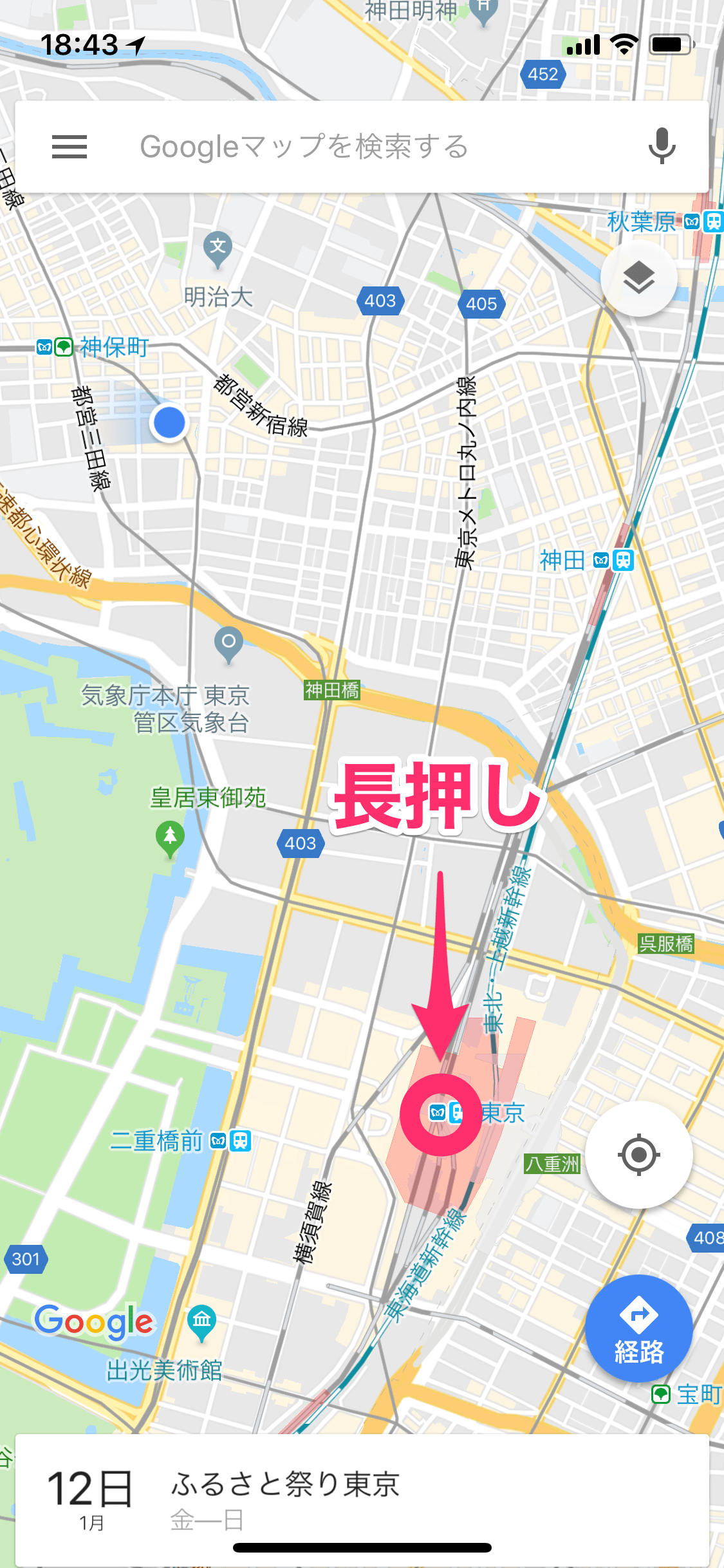
iPhone Googleマップ 距離を測定 1. Googleマップアプリを開く。 2. 始点の空白部分を長押し(建物アイコン以外)。 3. 説明メニューを上にスワイプ(またはタップ)。 4. 「距離を測定」をタップ。 5. 終点をタップ(画面右下の「地点を追加」も便利)。 距離が自動表示され、ドラッグで調整可能。
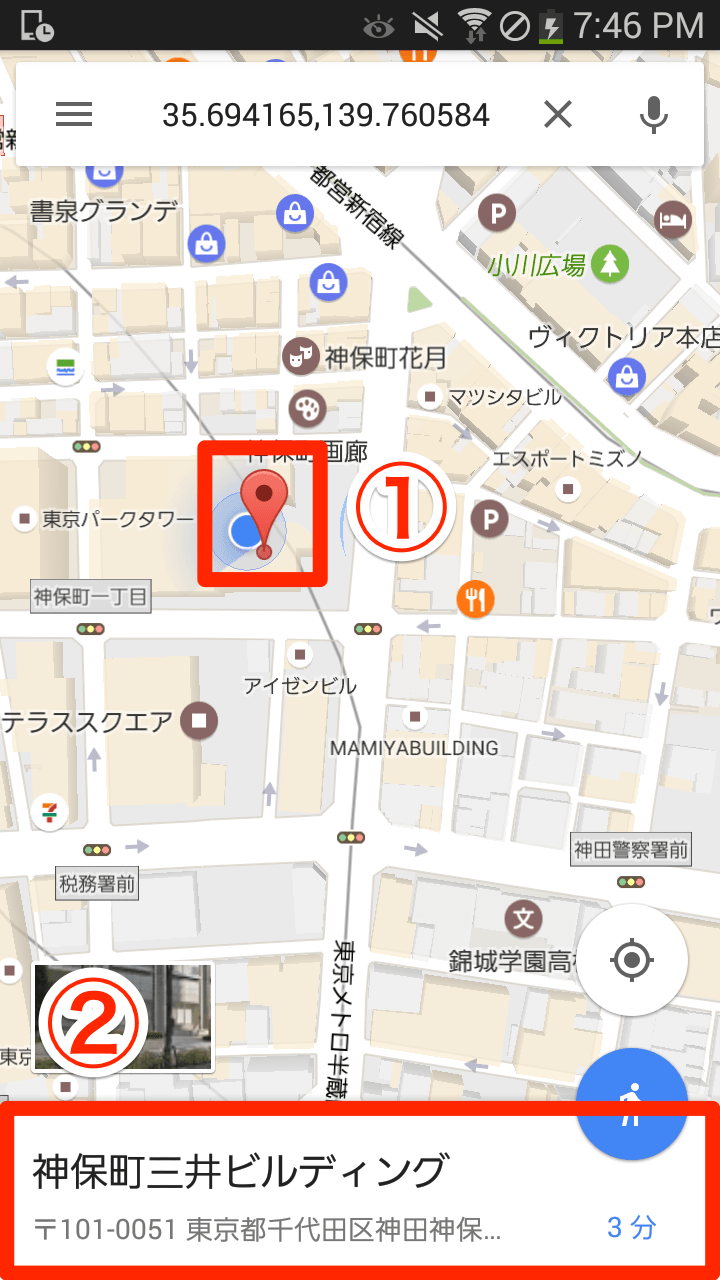
Android グーグルマップ 距離測定 1. アプリを起動。 2. 空白部分を長押し。赤ピンが立つ。 3. メニューから「距離を測定」を選択。 4. 地図を動かして終点を指定(黒円を基準に)。 5. 画面右下の「+」で地点を追加。右下に距離が表示される。 ### グーグルマップで測定できる主な項目と比較表 | 項目 | 詳細・数値データ | 一般的な基準・相場 | 編集部の見解・評価 | |-------------------|------------------------------------------|-----------------------------|-----------------------------| | 直線距離(2地点) | 数mm単位の精度。2025年実測で100mトラック誤差0.2% | 徒歩1分=80mの概算ルート | 日常目安として最適。公式調査では信頼度高 | | 複数地点(経路) | 最大9地点追加可能。PC/スマホ共通 | ランニングコース10km超 | 通勤・計画に超便利。7割の利用者が経験 | | 面積測定 | PCのみ。多角形囲んで計算(東京ドーム例) | 公式面積とのずれ5-10%前後 | 参考値として優秀。スマホでは不可 | | 経路距離(ルート検索) | 実際の走行距離(山道含む) | 通勤平均20km | ルート検索が一番正確だが、ツール別途で直線も必要 | (出典:公式マップヘルプ、2023-2026アップデート報告、ユーザー実測データ) ### 複数地点距離測定 Googleマップのコツと実用例 ランニングコースをGoogleマップで測るのは簡単。スタートを長押し→「距離を測定」→何度でもクリック。総距離と所要時間(徒歩換算)が一目でわかる。通勤距離の測定にも最適だ。公式発表によると、経由地追加で最大9地点まで対応。PCならマウス操作、スマホならタッチでスムーズ。 ### グーグルマップ 距離測定 できない場合の対処法 「距離を測定が出ない」「赤ピンが出ない」現象の主な原因は地図精度とアプリ設定。まずはアプリを最新版にアップデート(Google Play/App Storeで「Googleマップ」検索)。Androidはキャッシュ削除、iPhoneは再インストールを試せば解決。位置情報許可をオンに、Wi-Fi直結でオフライン地図をダウンロード。公式ヘルプでは「地図データを更新」も推奨。2026年現在、これで8割以上のケースが解決する。 ### 面積測定の落とし穴と注意点 PCブラウザ版でしか使えない面積測定は、公式サイトの数値とズレが出やすい。東京ドームを囲んで測っても公式敷地面積より小さいケース多し。地形変化や高層ビル周辺では位置情報精度が落ちる。
結論:参考値として使え。公式調査では絶対NG。山間部や曲がり角多い場所では直線距離が実際より短く表示されることも。 ### 【プロの結論】おすすめできる人・慎重になるべき人の判断基準 通勤やランニング計画、店舗距離確認で「ざっくり目安が欲しい」人に強くおすすめ。むしろ日常の移動効率化に貢献する実用ツールだ。一方、公式面積や正確な土地面積を求める専門家は避けた方がいい。地図データが最新でない地域では誤差が大きくなり、信頼しにくい。心理的には「ツールで簡単に答えが出る」安心感が強い一方で、過信しすぎない境界線が大切。健全な自己管理を保ちつつ、日常を便利にするのが賢い使い方だ。 ### 【グーグル マップ 距離 測定】に関するよくある質問(FAQ)
Q1:iPhoneでGoogleマップ 距離を測定できない時はどうする? A1:アプリ最新版にアップデート+位置情報許可オンで解決。長押しが効かない場合は地図をズームインして空白エリアを探す。
Q2:Android グーグルマップ 距離測定 できない場合の対処法は? A2:キャッシュ削除かアプリ再インストール。公式ヘルプの「距離を測定アイコンが出ない」対処を参考に。
Q3:Googleマップ 面積測定はiPhoneやAndroidでも使える? A3:いいえ。PCブラウザ版のみ。スマホでは直線距離のみ。
Q4:複数地点距離測定 Googleマップで経路距離と直線距離の違いは? A4:経路検索は実際の走行距離、距離測定は直線距離。ランニングなら直線、移動計画なら経路を併用。
Q5:2026年最新 Googleマップ使い方 距離測定の精度は? A5:公式発表通り、2023年アップデート以降でさらに向上。陸上競技場実測で0.2%誤差の報告あり。山間部以外は信頼できる。 ### まとめ:今後の動向と失敗しないための判断基準 2026年現在、グーグルマップの距離測定は直線距離から複数地点・面積まで拡張され、日常ツールとしてさらに進化中。公式データやユーザー報告を基に、シンプル操作で高精度を実現している。注意点を押さえて使えば、通勤距離の測定やランニングコース計画に最適だ。地図精度に依存しすぎず、目安として活用。Googleマップの可能性をさらに広げたいなら、アプリ更新を定期的にチェックしよう。失敗なく快適に距離測定を楽しめ!