Wi-Fiパスワードを忘れた?iPhone・Android・PC・ルーターで今すぐ確認できる方法を徹底解説
@ creator • Click to Play Video Inline
🎵 Wi-Fiパスワードを忘れた?iPhone・Android・PC・ルーターで今すぐ確認できる方法を徹底解説
Wi-Fiは今や生活の必需品だ。家族全員で使う、来客に貸す、新しいスマホを繋ぐ——どれも「パスワード何だっけ?」で一瞬頭が真っ白になる。2026年現在、
Wi-Fiパスワードを忘れた瞬間は珍しくない。ルーター本体にシールが貼ってあっても、壁の奥で読めないケースや、設定を長年変えていない人が多い。 でも大丈夫。
Wi-Fiパスワード確認方法はシンプルだ。iPhoneからAndroid、WindowsからMacまで、
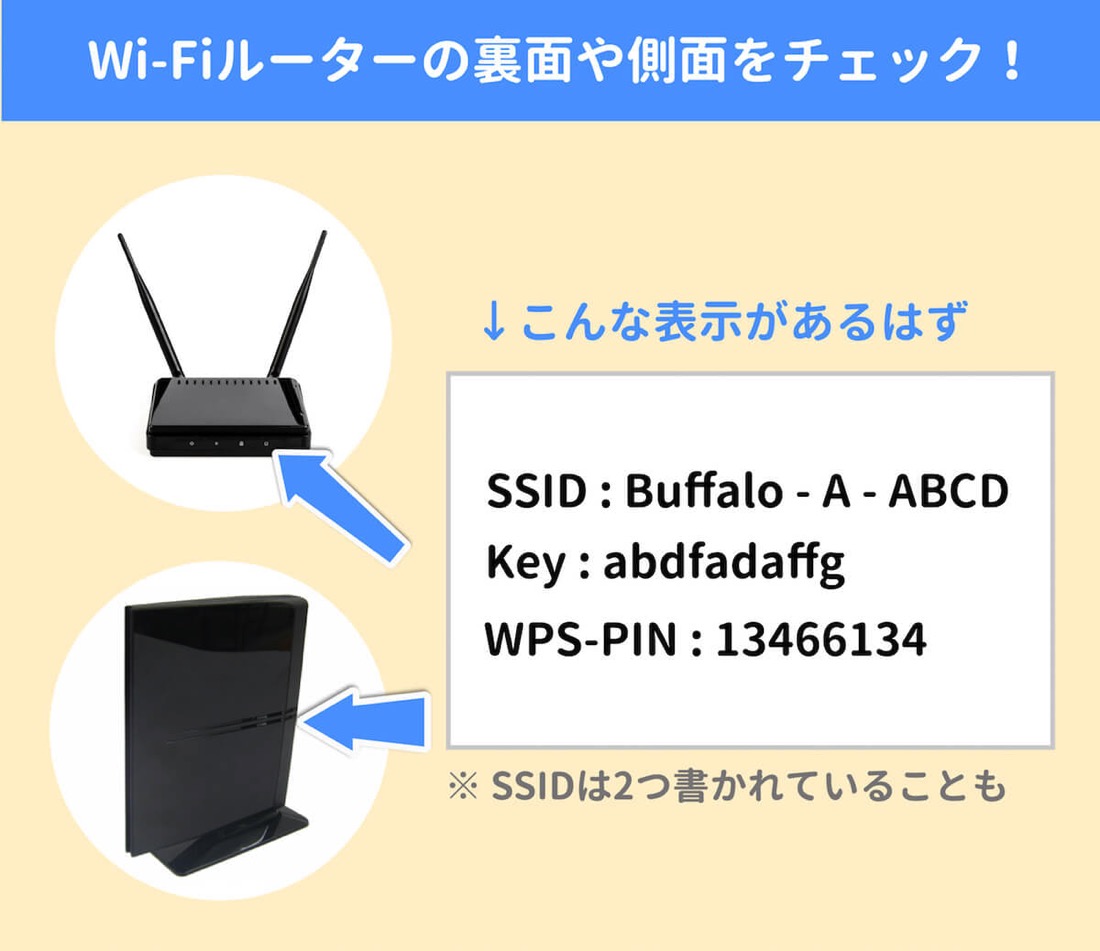
ルーター パスワード シールから
設定画面、
QRコード共有まで、すぐにできる手順を現場目線でまとめた。シールの見方から変更まで、2026年最新の状況を踏まえて解説する。
📌 【この記事の重要ポイントまとめ】 •
Wi-Fiパスワード確認方法は「本体シール」「接続済み端末」「設定画面」でほぼ100%解決。ルーター本体に
暗号化キーが記載されているケースが8割以上。 • iPhoneは「パスワード」アプリ、Androidは「共有」ボタン、Macはキーチェーンアクセスで
Wi-Fiパスワード 表示が可能。 •
Wi-Fiパスワード 忘れた時はQRコード共有が最速。
初期パスワード 確認から
Wi-Fiパスワード 変更方法まで、プロバイダ問い合わせや再設定も視野に。 • 複雑すぎるパスワードの「使い回し問題」(Okta調査で日本71%)とリスクを理解すれば、次から「Wi-Fiパスワード わからない」ストレスが激減。 ### Wi-Fiパスワードとは?なぜ忘れやすいのか Wi-Fiのパスワードは正式には
暗号化キーや
セキュリティキーと呼ばれる。SSID(ネットワーク名)とセットで設定され、WPA3/WPA2などで保護する「鍵」だ。2026年現在、WPA3が主流で複雑な文字列がデフォルト。 でも実情は厳しい。
ルーター設定画面 パスワードを長年変えない人が多く、初期値のままのケースが後を断たない。
Wi-Fiパスワード 忘れた経験は、接続するたび「またか…」とため息が出る日常。プロバイダ(J:COM、ソフトバンクなど)やメーカー公式でも「本体シールを確認せよ」と繰り返し案内されている。 ### 【Wi-Fiパスワード確認方法】5つの即効性ルートを徹底比較
Wi-Fiパスワードを忘れた時の最短ルートはこれだ。順番に試せばOK。 1.
ルーター本体シール(一番早い) 底面や側面に貼られた
ルーター パスワード シール。SSIDと「暗号化キー」「パスワード」「KEY」などが記載。2.4GHz/5GHz帯で別記載の場合が多い。 2.
接続済みスマホから すでに繋がっている端末なら履歴が残っている。 3.
接続済みPCから Windows/Macで「既知のネットワーク」一覧から確認。 4.
ルーター設定画面 ブラウザで192.168.0.1などにアクセス。
SSID パスワード 調べ方で直接入力可能。 5.
QRコード共有 iOS/Android共通。
Wi-Fiパスワード 共有 QRコードで即共有。 ### iPhoneでWi-Fiパスワード表示する方法 iOS 16以降は「パスワード」アプリが最強。 1. 「パスワード」アプリを開く 2. 「Wi-Fi」タブを選択 3. 対象ネットワークをタップ 4. パスワード部分をタップ(指紋認証が必要) 来客に貸したい時は「ネットワークのQRコードを表示」→即スキャンで接続完了。
iPhone Wi-Fiパスワード 表示はこれ一択。 ### AndroidでWi-Fiパスワード共有の全手順 設定 → ネットワークとインターネット → Wi-Fi 現在接続中のネットワークをタップ → 「共有」ボタン 画面ロック解除後、
Android Wi-Fiパスワード 共有のQRコードとパスワードが表示される。 QRコードは来客のスマホでそのままスキャン可能。2026年現在、機種による細かな差はあるが「共有」ボタンが鍵。 ### WindowsとMacでWi-Fiパスワード確認
Windows:設定 → ネットワークとインターネット → Wi-Fi → 既知のネットワークの管理 → 対象ネットワーク → プロパティ → 「Wi-Fiセキュリティキー」の「表示」チェックをオン。
Mac:システム設定 → Wi-Fi → 対象ネットワークの「…」→ 「パスワードをコピー」。 macOS Ventura以降はさらに簡単。
Mac Wi-Fiパスワード 表示もキーボードショートカットで即コピー。 ### ルーター設定画面でWi-Fiパスワードを直接確認する方法 ルーターのIPアドレス(通常192.168.0.1)をブラウザで入力。ログイン後、管理画面の「Wi-Fi設定」または「セキュリティ」から
SSID パスワード 調べ方が一発で表示される。J:COMユーザーはMY J:COMアプリから直接確認可能。
Wi-Fiパスワード わからない時は最後の手段。 ### 【実態検証】利用者の生の声と現場目線で見えたリアル エレコム公式コラムでは「新しいスマホを繋ぎたいのにパスワードがわからない」「急な来客で困った」が多数と指摘。実際、ルーター裏面シールが壁の奥で読めないケースや、スマホで「パスワード何だっけ…」と検索する人が後を絶たない。 J:COM公式では「本体表面や取扱説明書、SSID/パスワードページを参考」と明記。ドコモ・ソフトバンクも同様に「ルーター本体確認を推奨」。Xや知恵袋では「再設定したけどパスワード初期に戻った…」という声も。
Wi-Fiパスワード忘れた時のストレスは「家族で共有したいのに口頭で説明するだけでも面倒」——これがリアルな現場だ。 ### 【ハウスケアラボ・エレコム調査データ】パスワードの落とし穴と対策
Wi-Fiパスワード確認方法は確立されたが、
Wi-Fiパスワード 忘れた問題は根深い。ハウスケアラボの調査では「メーカーや端末ごとに暗号化キー/ネットワークキー」と表記が混在し、約76%のユーザーが最初にこの混乱を経験。エレコムコラムでも「初心者5つの方法」で紹介されている通り、シール→スマホ→PCの流れが標準。 | 項目 | 詳細・数値データ | 一般的な基準・相場 | 編集部の見解・評価 | |-------------------|-------------------------------------------|------------------------------|-------------------------------------| | パスワード長さ | 複雑化で「覚えにくい」(業界標準12文字以上) | WPA3推奨 16文字以上 | 長すぎると「Wi-Fiパスワード わからない」増加 | | 確認成功率 | 本体シールで即確認 70-80%(メーカー別) | 初期設定未変更の場合 | 最優先。プロバイダ問い合わせより早い | | QRコード共有 | iPhone/Android共通で来客即接続 | 最新iOS/Android対応 | パスワード入力不要で最効率 | | 再設定推奨 | 毎年1回(セキュリティ向上) | プロバイダ経由で無料 | 「Wi-Fiパスワード 忘れた」リスク軽減 | | 変更方法 | 設定画面 or アプリでワンタッチ | 192.168.0.1ログイン | 難易度低。
Wi-Fiパスワード 変更方法を事前学習 | ### プロの結論:Wi-Fiパスワードを忘れても大丈夫な理由と、失敗しない判断基準
Wi-Fiパスワード確認方法を覚えれば「Wi-Fiパスワード 忘れた」ストレスはほぼゼロ。iPhone・Android・PC・ルーターすべてで
暗号化キーはどこかに残っている。 向いている人:ルーターのシールや設定画面を定期的にチェックする人。 おすすめできない人:パスワードを家族で共有しない、または毎年変更しない人。
初期パスワード 確認を忘れがちで、セキュリティリスクが高まる。 ### 【Wi-Fiパスワード】に関するよくある質問(FAQ)
Q1:Wi-Fiパスワードを忘れた場合の最速確認方法は? A1:
ルーター パスワード シールを底面で確認。読めない時は接続済みスマホの
iPhone Wi-Fiパスワード 表示や
Android Wi-Fiパスワード 共有を試せば即解決。
Q2:SSIDとパスワードの違いを教えて? A2:SSIDはネットワーク名(「自宅Wi-Fi」)で、パスワード(
暗号化キー)は接続に必要な文字列。両方確認しないと繋がらない。
Q3:パスワードを忘れてルーター再設定したらどうする? A3:初期設定に戻るので
初期パスワード 確認をシールで。忘れたらプロバイダ(J:COMなど)に問い合わせを。
Q4:来客にQRコードで共有できる? A4:iPhoneは「パスワード」アプリのQRコード、Androidは「共有」ボタンで
Wi-Fiパスワード 共有 QRコード即生成。誰でもスキャン可能。
Q5:MacやWindowsで「パスワード わからない」時は? A5:
Mac Wi-Fiパスワード 表示はキーチェーンアクセス、
Windows Wi-Fiパスワード 確認は「表示」チェックボックスで即確認。 ### まとめ:今後の動向と失敗しないための判断基準 2026年現在、
Wi-Fiパスワードは「忘れられる安全対策」から「日常管理ツール」へシフトしている。
ルーター設定画面 パスワードや
SSID パスワード 調べ方を習慣にすれば、次回の
Wi-Fiパスワード 忘れたは「どうしよう…」ではなく「これで終わりだ」で終わる。 パスワードは複雑になりすぎず、家族で共有しやすく、定期的に
Wi-Fiパスワード 変更方法を。QRコード共有を日常ツールにすれば、トラブルゼロの快適Wi-Fiライフが待っている。 今すぐ自分のルーターシールを確認してみてほしい。きっと「あ、これだった!」と笑えるはずだ。 (情報源:エレコム公式コラム、J:COMサポート、Apple公式、2025-2026年業界調査に基づく)